
Авторские пресеты
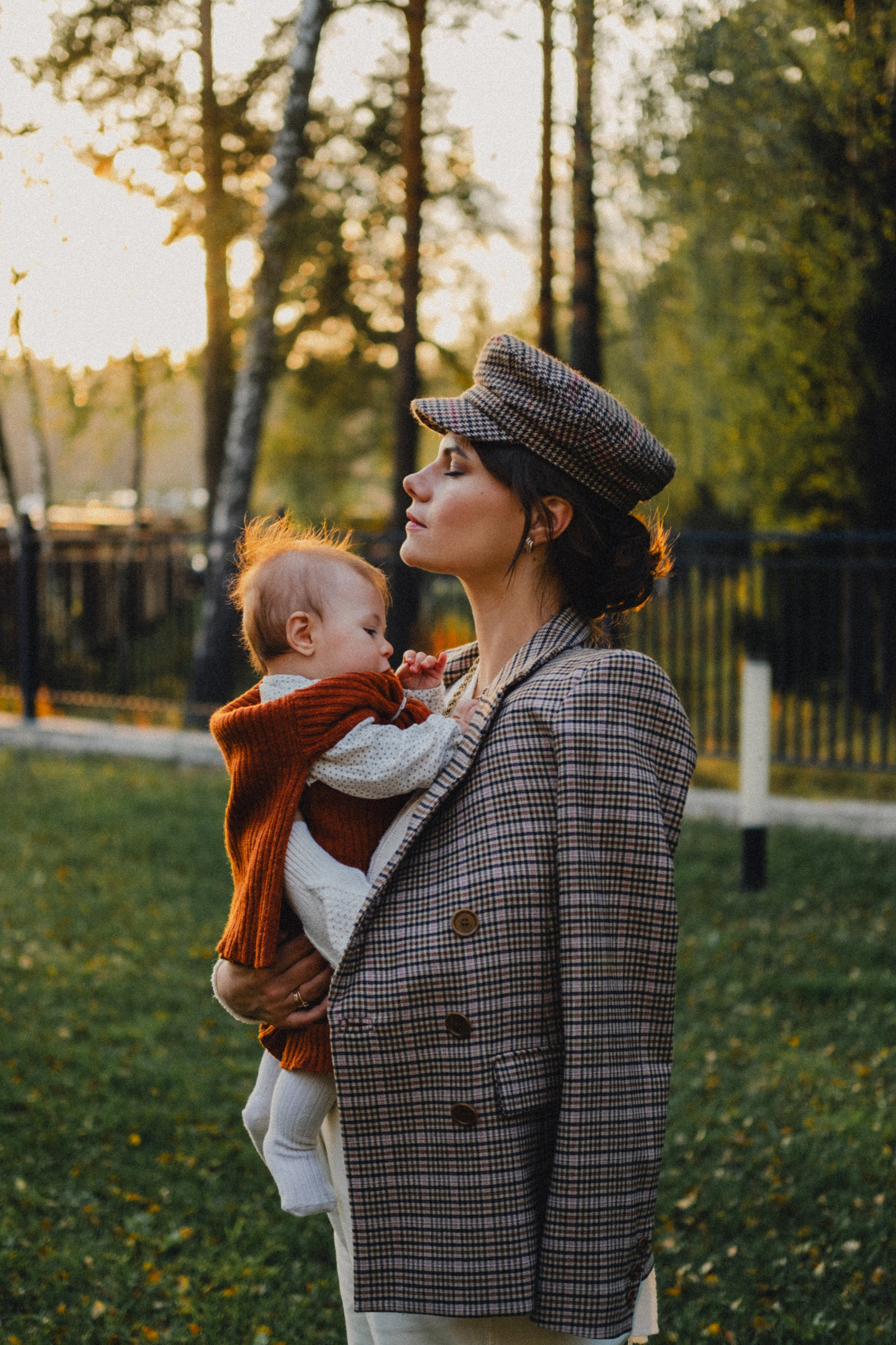
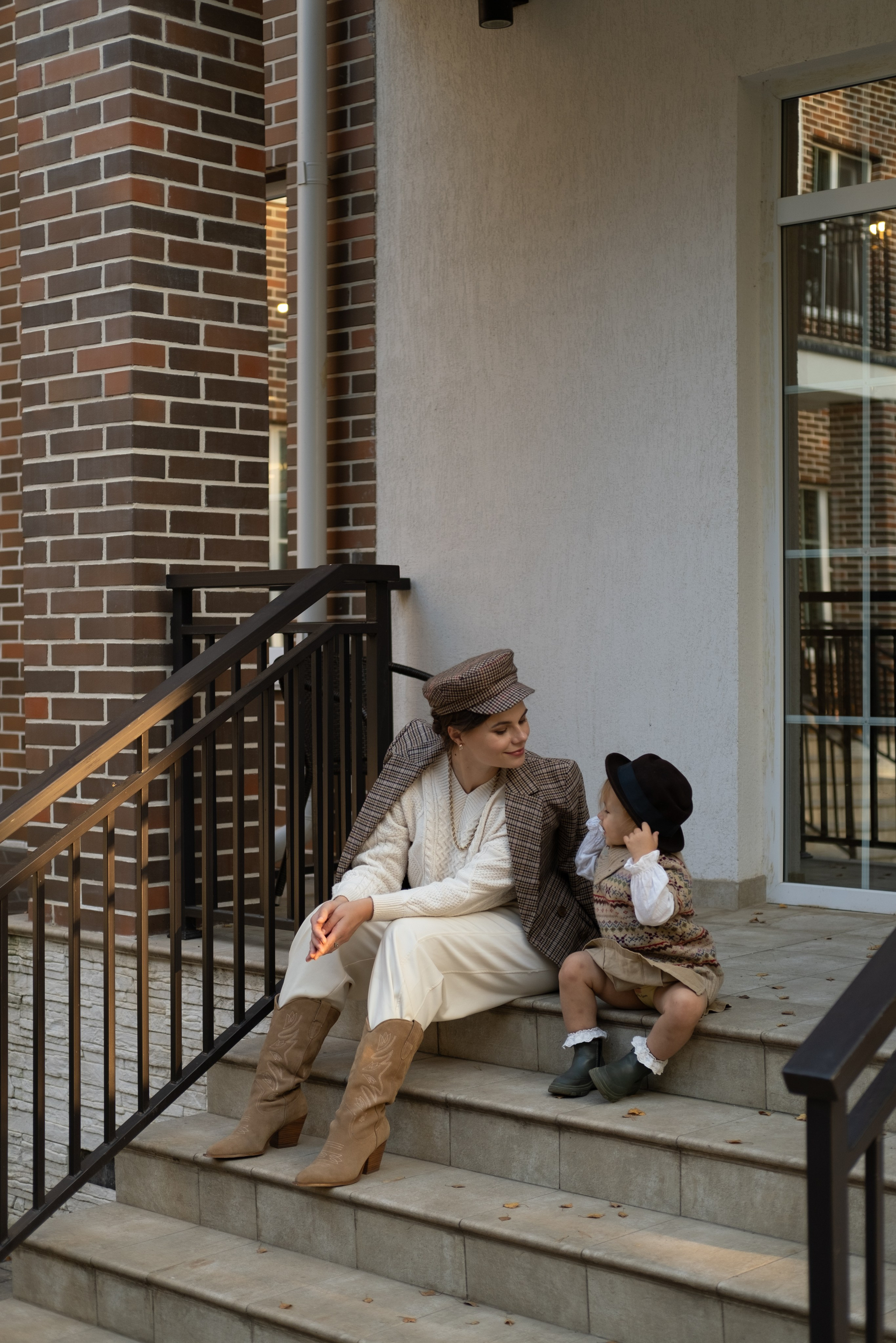
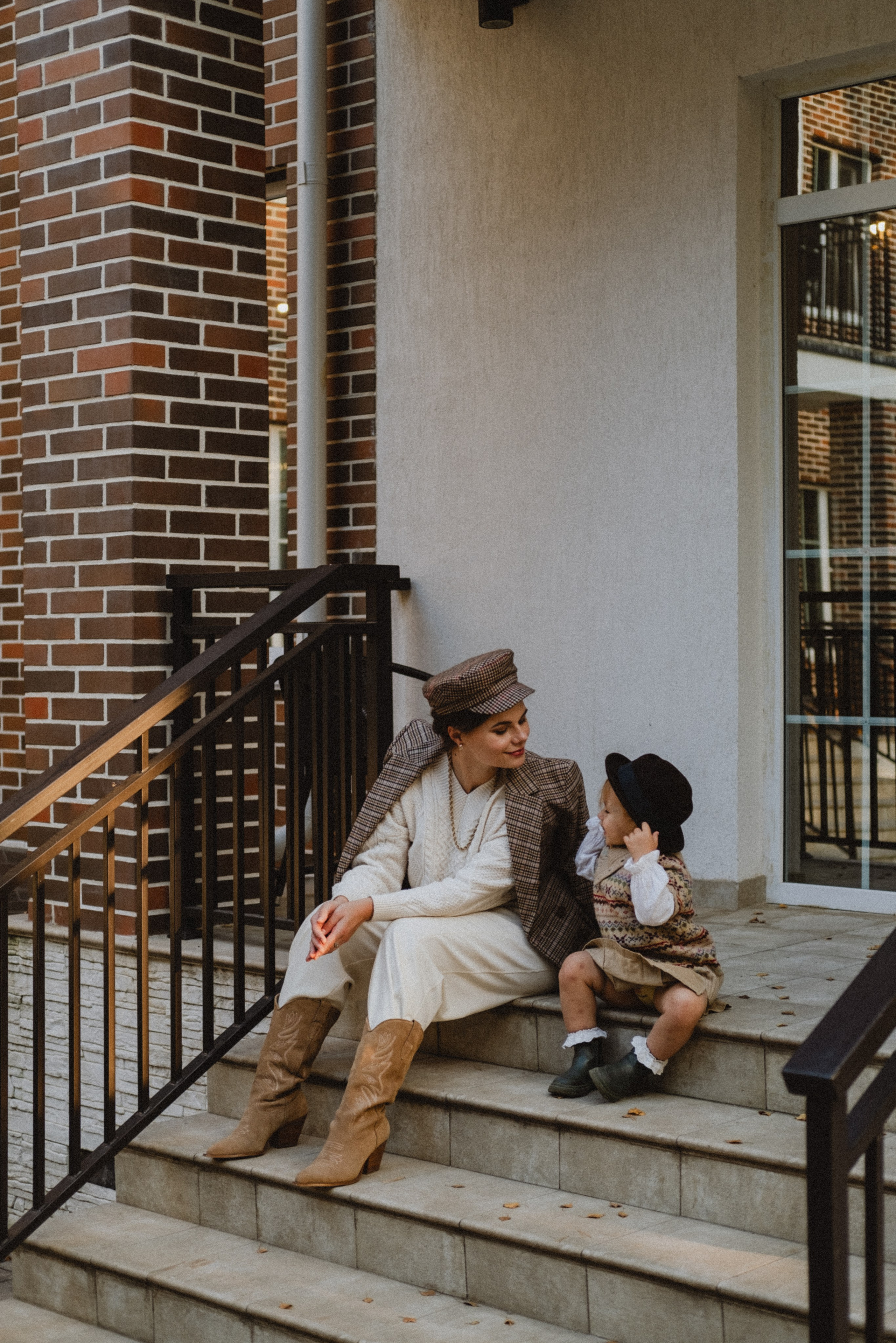
Здесь представлен пакет из четырех пресетов, которыми я обрабатываю свои закатные съемки на природе. Также в пакете будут пресеты DNG формата, которыми можно обрабатывать мобильные фотографии для создания единого стиля. Пресетами можно пользоваться как на компьютере, в программе Adobe Lightroom, так и в мобильной версии Adobe Lightroom
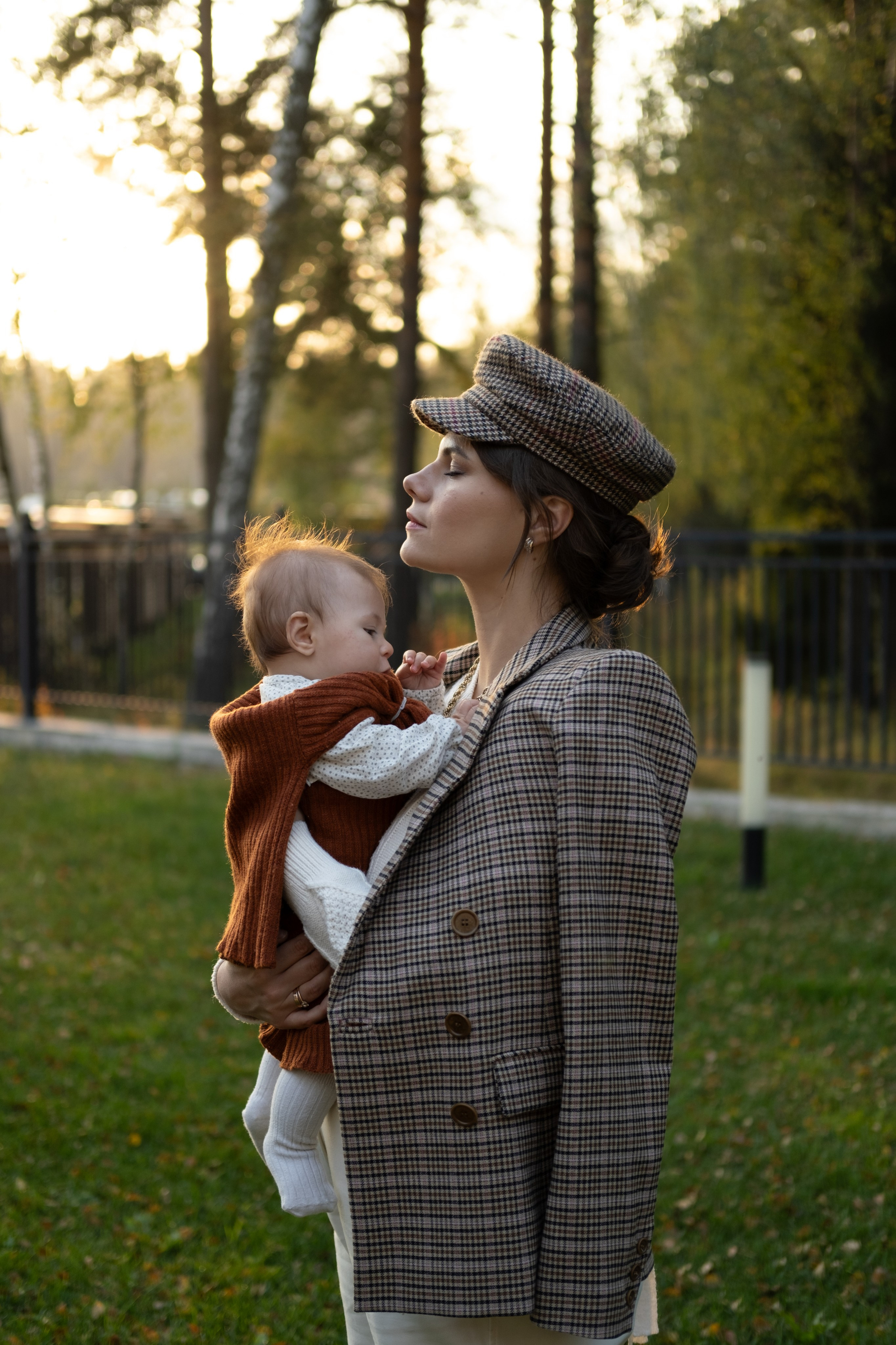
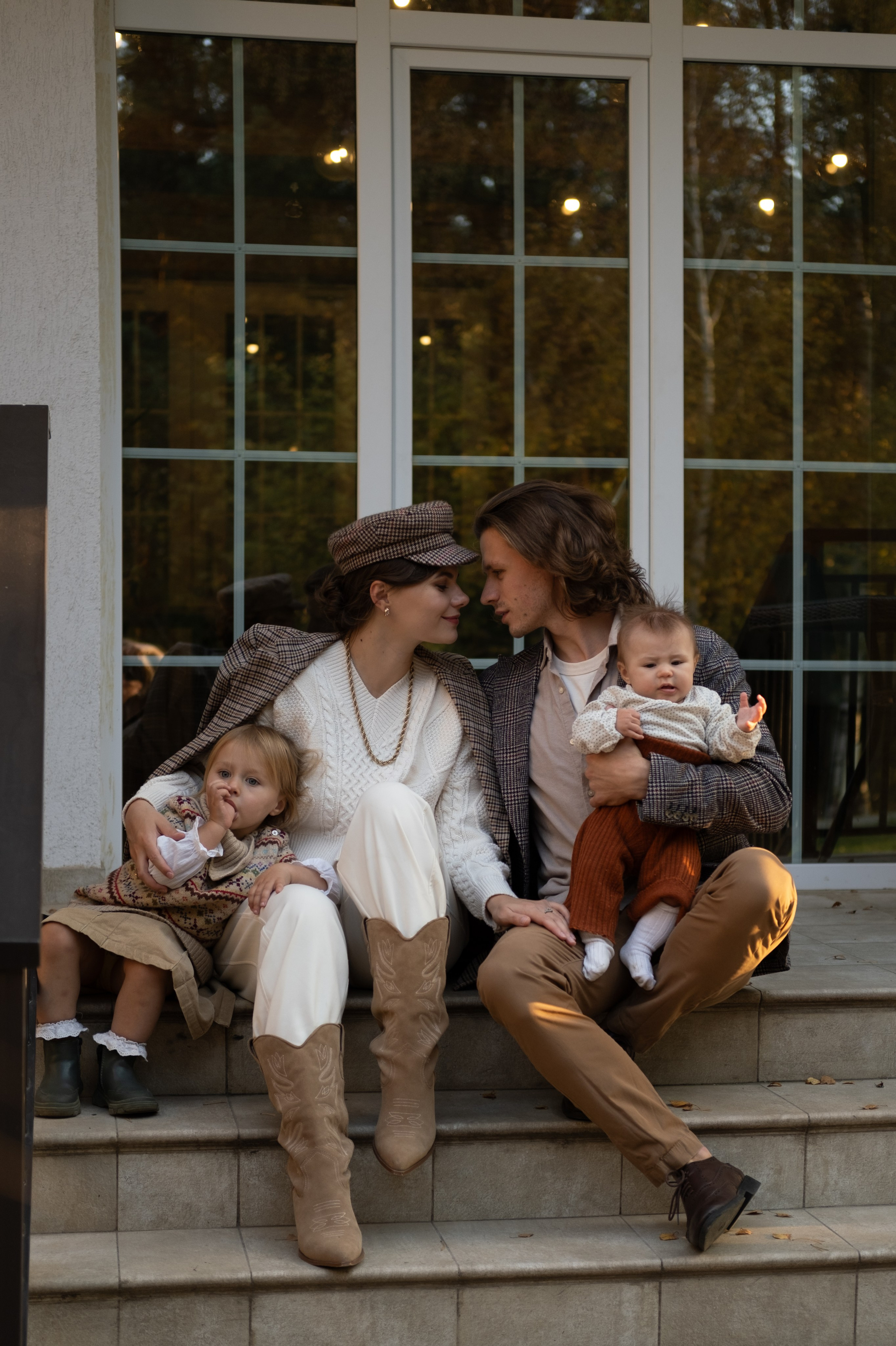
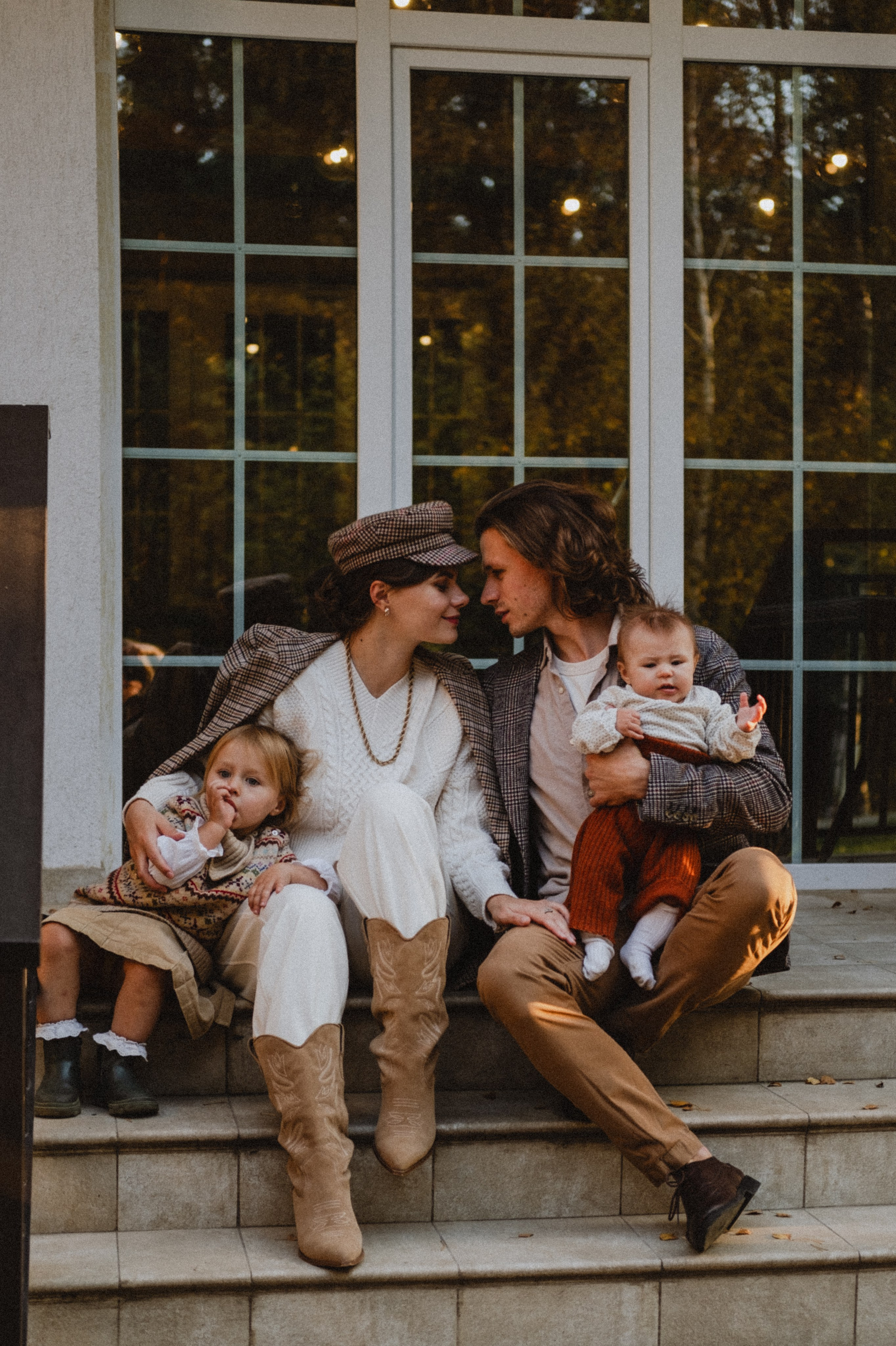
До
После
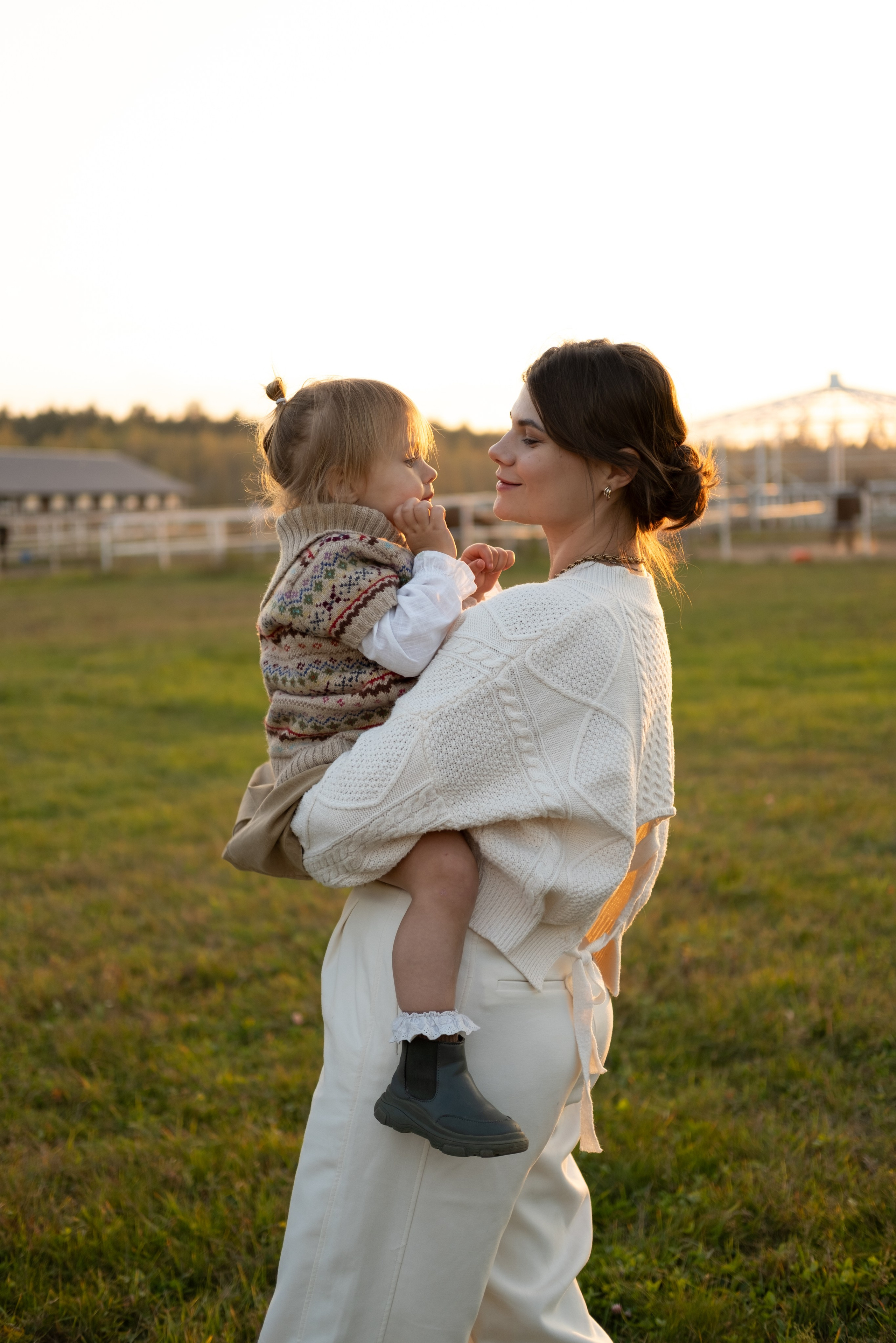
До
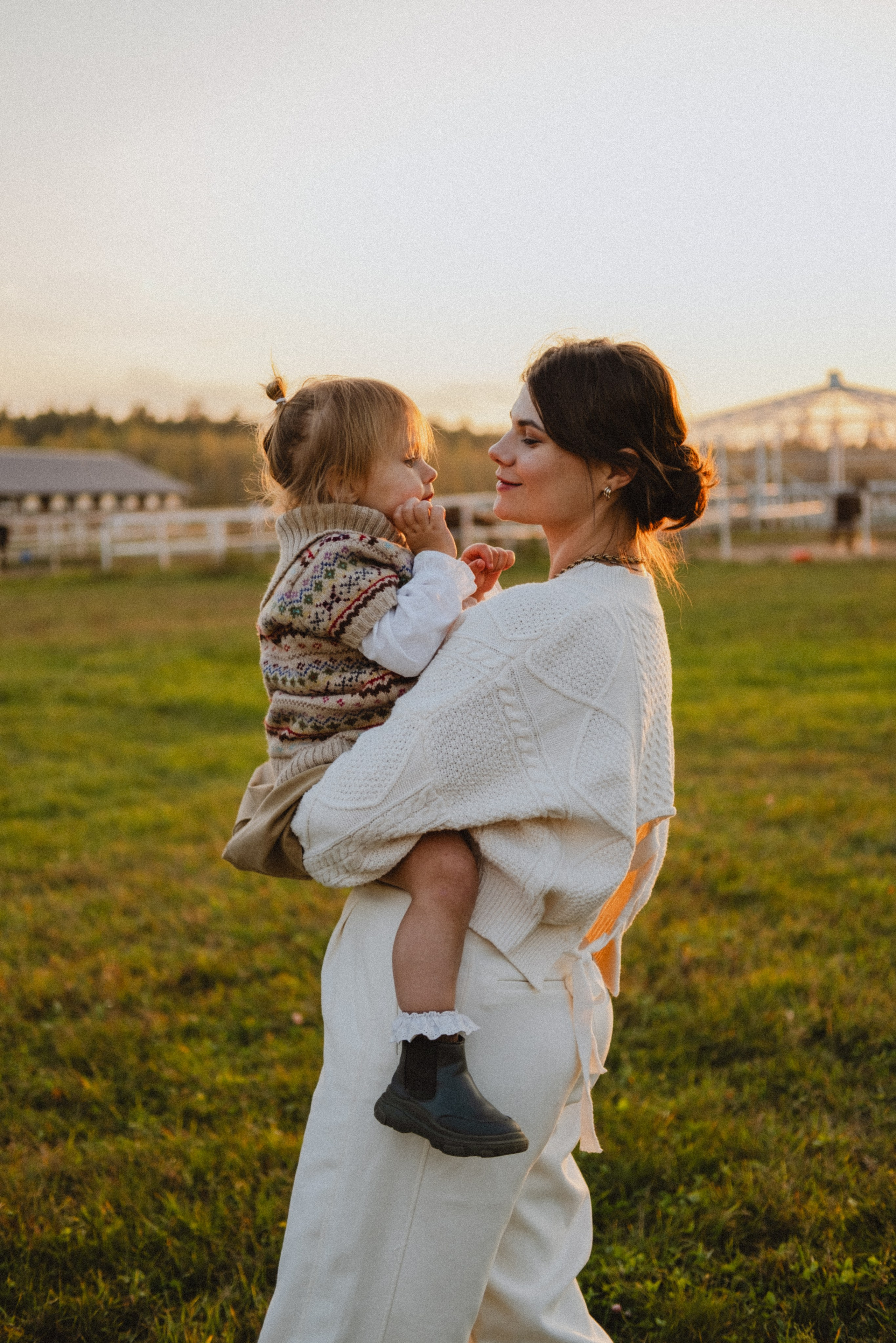
После
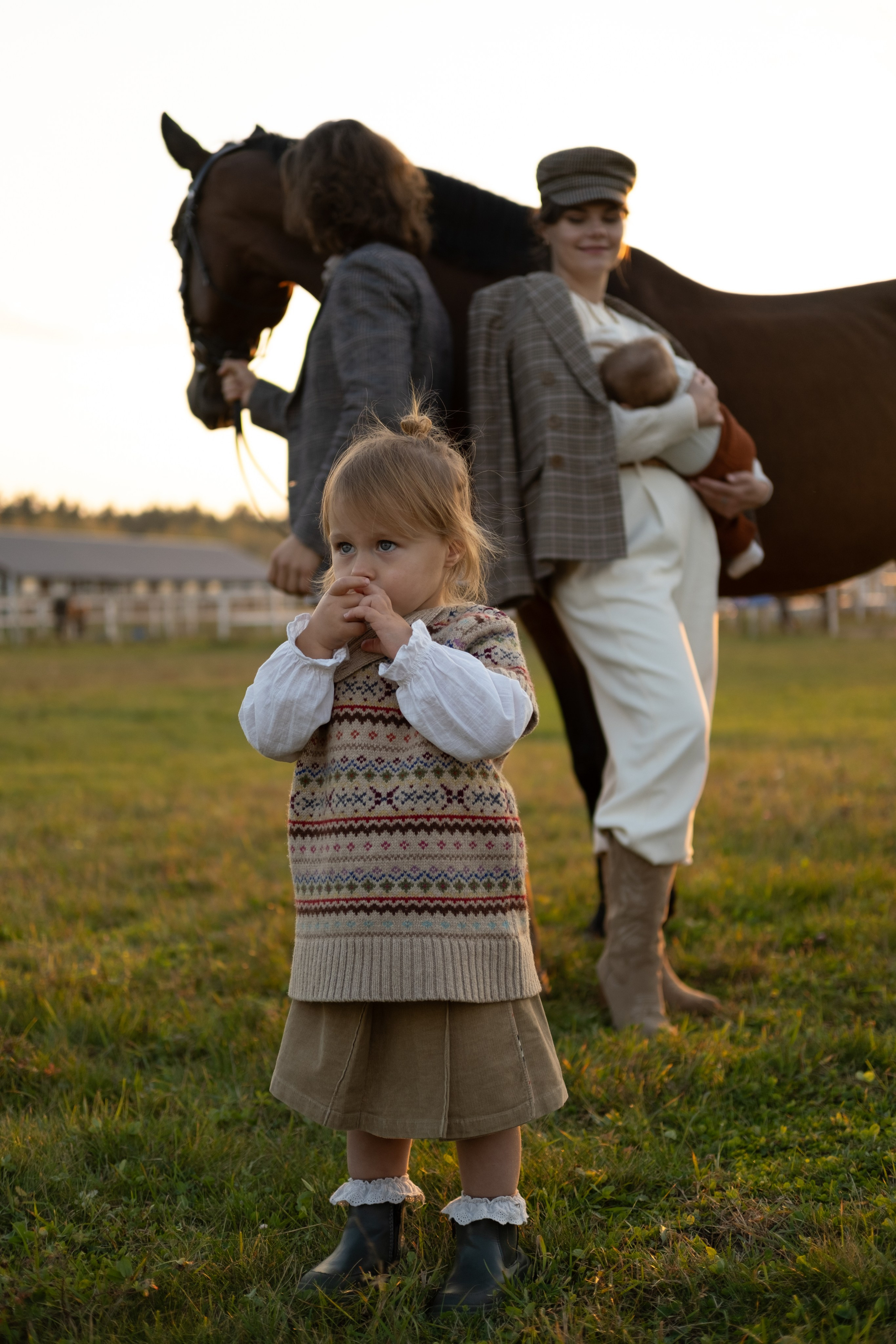
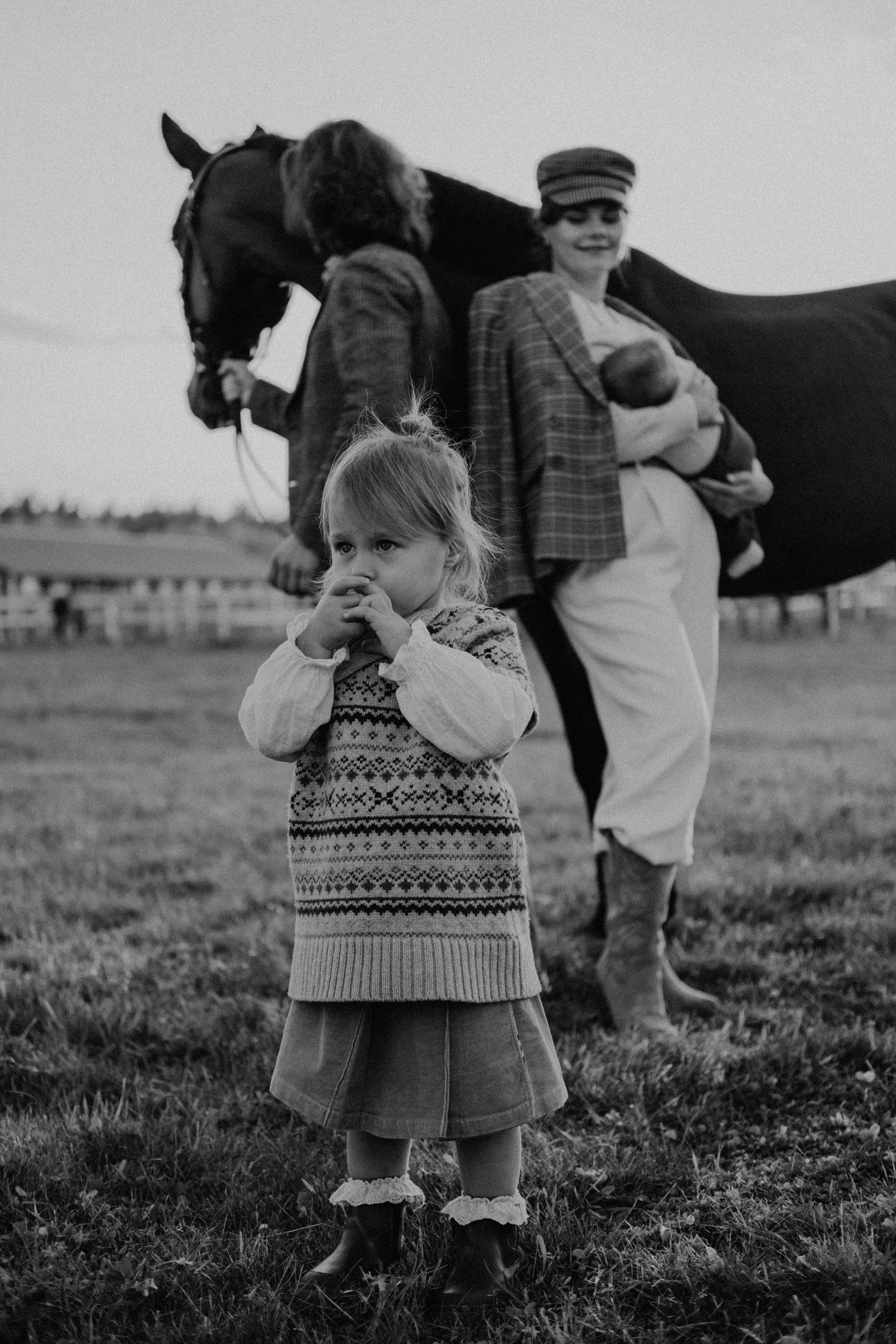
Вопросы и ответы
Как пользоваться пресетами?
Компьютерная версия пресетов работает в программе Adobe Lightroom на компьютере или ноутбуке.
Мобильная версия пресетов работает в приложении Lightroom CC.
Как я получу свой пресет?
После оплаты вам придет ссылка на скачивание пресетов, в папке будут две версии: мобильная (формат DNG) и компьютерная (формат XMP)
Как установить пресет?
Для того чтобы установить пресет на компьютер, можно воспользоваться двумя способами:
1. Перенести файл пресета в программу.
Самый простой способ — перетащить один или несколько файлов
с пресетами прямо на рабочее окно лайтрума. После этого их сразу можно использовать.
2. Кликнуть правой кнопкой мыши в окне Presets модуля Develop и выбрать Import. Выберите файл пресета, и он добавится.
Для того чтобы установить пресет на телефон, необходимо:
1. Установите на своем телефоне бесплатное приложение LIGHTROOM CC
2. Открываем файл пресета в формате DNG в браузере, скачиваем его и открываем с помощью приложения Lightroom
3. Файл пресета откроется в программе и будет выглядеть как обработанная фотография. Следующий шаг — нажать на «многоточие» в верхнем правом углу»
4. Теперь вам открылось меню, в котором необходимо нажать «Копировать настройки» и затем «ОК»
5. Нажмите на стрелочку в верхнем левом углу и вы окажетесь в «Галерее». Импортируйте в нее любое свое фото, которое вы хотите обработать.
6. Когда ваше фото будет загружено в Лайтрум, вам останется только кликнуть на него, чтобы оно открылось. Повторяем предыдущее действие: нажимаем на «многоточие» в правом верхнем углу и затем «Вставить настройки»
7. Также внутри программы вы можете внести в обработку свои изменения и «подкрутить» пресет под себя с помощью настроек на нижней панели.
Что делать, если мне не понравились пресеты?
Поскольку ваши фотографии сделаны в условиях другого освещения, на другую технику, при других настройках, моя обработка не может гарантированно лечь в оригинальном виде. Но в таком случае его нужно будет немного «подкрутить» с помощью встроенных настройках приложения, чтобы получить идеальное изображение. Покрутить настройки можно с помощью температуры, оттенка, настройки экспозиции и контраста и т.д
Напоминаю, что пресеты не являются волшебной *таблеткой* и не могут исправить технические ошибки допущенные при создании исходного кадра. Моя обработка поможет вам прийти к красивому цвету, но в любом случае необходимо «подгонять» его под себя.
Могу ли я вернуть деньги?
Нет, оформляя заказ и совершая покупку, вы соглашаетесь с моими условиями: пресет — цифровой товар, и поскольку вы не можете его вернуть, я не могу вернуть вам деньги.